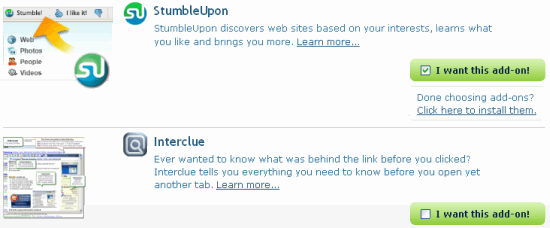
Mozilla telah meluncurkan "Fashion Your Firefox," sebuah aplikasi berbasis web yang bertujuan untuk memudahkan pengguna Firefox untuk dengan mudah mengkustomisasi Firefox berdasarkan hobi dan aktivitas onlinenya. Melalui Fashion for Firefox, Mozilla mengumpulkan berbagai jenis add-on Firefox ke dalam berbagai kategori berdasarkan gaya hidup online pengguna agar dapat ditemukan dan di-instal hanya dengan beberapa klik saja.
Saat mengunjungi situs Fashion Your Firefox Anda akan melihat berbagai kategori seperti:
Shutterbug: melihat dan berbagi foto dan video online
Rock Star: menikmati musik saat berselancar, bekerja, mengirim email atau melakukan riset online
News Junkie: menemukan berita dan ramalan cuaca terbaru
Shopaholic: berbelanja dan menemukan berbagai promosi online
Digital Pack Rat: mengikuti situs-situs, bookmark dan blog favorit Anda
Social Butterfly: berbagi, bookmark dan email situs halaman melalui berbagai situs jejaring dan bookmarking sosial
Finder and Seeker: menemukan informasi yang lebih relevan di web
Decorator: menggunakan tema browser
Executive Assistant
: mengorganisasi aktivitas online
Fashion Your Firefox sangat berguna untuk menemukan berbagai add-on baru yang berguna tetapi tidak itu saja, meng-instal add-on di situs ini juga lebih mudah karena Anda dapat mengisi beberapa checkbox yang ada di samping setiap add-on yang Anda mau dan menginstal semuanya secara sekaligus melalui tombol "Install my Add-ons." (Mozilla Blog via LouCypher)
Date 20/11/2008 • Software untuk memeriksa keaslian procesor Intel
Intel Processor Identification Utility was developed to identify the processor inside a system, assuring the processor contains intended technologies and is operating at the tested and rated frequency intended by Intel Corporation.
Download - Intel Processor Identification Utility 4.0
Unit Cyber Crime Polda Metro Jaya menangkap Albert Timothius selaku tersangka gembong pelacur wanita di dunia maya. Albert dijerat pasal KUHP pidana dengan hukuman maksimal dua tahun penjara..
Menurut Kasat Cyber Crime Polda Metro Jaya, AKBP Winston Tommy Watuliu, Albert merupakan pengelola situs wanita panggilan dengan nama domain wanita18.com. Belakangan, nama domain itu terus berubah dan mulai tak bisa diakses.
"Ini kejahatan dengan menggunakan komputer. Dia sudah 1-2 tahun menjual wanita 18 tahun ke atas lewat situsnya," kata pria yang akrab disapa Tommy ini kepada wartawan di Polda Metro Jaya, Jakarta, Selasa (18/11/2008).
Polisi mengendus aksi Albert setelah melakukan penyelidikan sekitar tiga bulan sejak Agustus 2008 lalu. Berkat penelusuran internet, Albert terbukti memasarkan wanita usia 18 tahunan dengan tarif mulai dari Rp 800 ribu hingga Rp 1,6 juta per malam.
Albert akhirnya berhasil ditangkap di Hotel AS di kawasan Mangga Besar pada Senin (17/11/2008). Bersama dia, juga ikut diamankan tiga orang wanita panggilan binaannya. Albert dijerat dengan pasal 296 dan 50 KUHP yang ancamannya hukuman pidana 1-2 tahun penjara. (detik)
Anda cukup mendownload dari salah satu link yang disediakan. Jika merasa bermasalah dengan salah satu server, Anda dapat mencoba dengan server lainnya.
Agar PCMAV 1.8 Final Release yang Anda download dapat mengenali lebih banyak virus atau malware lainnya, Anda dapat memadukannya dengan ClamAV. Panduan untuk melakukannya dapat Anda lihat pada file readme.txt yang disertakan. Untuk mengintegrasikan PCMAV dengan ClamAV menggunakan library ClamAV versi 0.93.
Parameter yang dapat digunakan pada PCMAV 1.8
/REGSHELL Untuk menampilkan pilihan “Scan with PCMAV” pada saat klik kanan file yang akan di-scan.
/UNREGSHELL Untuk menghapus pilihan “Scan with PCMAV”.
/FORCE Mengizinkan PCMAV untuk memaksa membersihkan file yang terinfeksi.
/REGCLEAN Mencoba mengembalikan registry dan setting “Tools Folder Options” ke kondisi default.
/NOMEM Tidak perlu scan memory.
/NOSTARTUP Tidak perlu melakukan scan pada saat startup PCMAV.
/NOUPDATE Tidak perlu melakukan cek update.
Kebutuhan Sistem Minimal
Prosesor Pentium, RAM 64 MB, dan sistem operasi Windows XP (Cleaner+RTP ) dan Non-XP (98, 2000, Vista) untuk Cleaner saja.
Ketika kamu menyalakan komputer kamu di pagi hari atau di kantor, tidak ada respon sama sekali dan mungkin lampu komputer yang biasanya nyala, sekarang tidak. Ini memang hal yang mengesalkan, mungkin informasi di bawah ini bisa membantu kamu:
Yang perlu kamu periksa dahulu adalah apakah kabel power di komputer kamu terpasang dengan baik (tidak longgar). Periksalah semua kabel yang menghubungkan komputer, monitor, UPS atau stabilizer, apakah terpasang pada sumber listrik. Bisa jadi juga UPS atau stabilizer kamu rusak kalau tidak ada masalah pada kabel, coba jangan gunakan UPS atau stabilizer dahulu, lihat apakah komputer kamu menyala.
Ingat-ingat dahulu apakah kamu ada melakukan perubahan pada komputer kamu sebelumnya, seperti mengubah voltase power supply, memindahkan komputer atau mengotak-atik bagian dalam komputer, atau mengubah setting BIOS. Kalau ada kembalikan seperti semula atau periksa kembali bagian yang pernah disentuh kamu apakah terpasang dengan benar.
Kalau kamu ada mengubah setting BIOS, dan kamu tidak bisa mengubahnya kembalikarena komputer tidak ada respon, maka kamu perlu me-reset BIOS secara manual. Baca buku petunjuk Mainboard kamu pada bagian me-reset BIOS. Lakukan dengan benar.
Apakah komputer kamu mengeluarkan suara bunyi 'beep' panjang atau berulang-ulang?, kalau iya, mungkiin VGA Card atau memori kamu tidak terpasang dengan baik. Cobalah buka penutup casing komputer dan cek dahulu atau cabut pasang VGA Card atau memori bila kamu sudah yakin itu penyebabnya.
Bila semua hal di atas sudah kamu lakukan, tapi komputer tetap tidak menyala, kemungkinan ada kerusakan pada komputer kamu. Pada umumnya kerusakan yang mungkin terjadi:
Kerusakan biasanya pada Power Supply, bila lampu komputer tidak menyala sama sekali.
Kerusakan pada VGA Card, Mainboard & Memori, bila komputer menyala tapi layar monitor gelap. Kerusakan tertentu pada Harddisk bisa menyebabkan juga hal demikian
Kerusakan pada layar monitor (LCD) bila komputer menyala dan ada suara 'beep' 1x dan lampu Harddisk menyala, dan semua kipas berjalan.
Kalau kamu mempunyai cadangan sparepart di atas dan kebetulan kamu memiliki kemampuan untuk memasang komponen tersebut, kamu bisa melakukannya sendiri. Bila tidak sebaiknya hubungi toko komputer atau orang yang ahli di bidang ini.
Bila komputer kamu masih dalam masa garansi sebaiknya hubungi toko yang menjualnya, jangan mencoba untuk memperbaiki sendiri karena garansi bisa hangus bila kamu melepas komponen tertentu.
VGA model terbaru umumnya memiliki 2 pilihan output. Pertama untuk output analog yang digunakan pada monitor standard, kedua dengan output DVI atau digital video interface. Untuk DVI output sebenarnya mulai banyak menjadi pelengkapan standard dan ditujukan bagi pemakaian monitor jenis LCD yang menerima input DVI.
Tetapi implementasi yang ada sekarang ini, pembuat VGA juga menambahkan converter atau jack VGA untuk mengunakan DVI output pada VGA menjadi output Analog. Alasannya belum jelas, mungkin saja monitor dengan DVI input belum banyak digunakan dan pemakai masih cenderung mengunakan jenis tabung monitor dengan sistem analog. Atau saat ini LCD mid sampai low range masih saja mengunakan input Analog seperti VGA biasa dan belum memilik input DVI pada jenis LCD monitor.
Disisi lain, pembuat chip VGA mengembangkan pemanfaatan dual output tersebut bagi pemakai. Software driver yang ada saat ini sudah dilengkapi untuk mengunakan 2 monitor pada sebuah PC. Bahkan jenis VGA Matrox malah dapat mengunakan 3 monitor sekaligus untuk sebuah PC.
Tetapi sampai dimana pemanfaatan pemakaian dual output VGA saat ini. Kami mencoba memfungsikan output pada VGA Gigabyte Radeon 9800 Pro untuk tujuan tersebut.
VGA Radeon 9800 yang dilengkapi dengan dual output dapat mengunakan 2 output untuk menampilkan gambar terpisah ada 2 buah monitor. Untuk bahan test, digunakan 2 monitor, pertama Tabung monitor biasa dengan ukuran 17" dan LCD model LG 17"
Perlengkapan test
* 1. LCD LG monitor Flatron L1710B berukuran 17"
* 2. Tube Monitor Sony E200 berukuran 17"
* 3. Gigabyte Radeon 9800 Pro dual output
* 4. Software Catalyst 3.10
Untuk monitor LG LCD Flatron ditempatkan pada sisi kiri sebagai Primary monitor, untuk Tube monitor E200 ditempatkan di sisi kanan sebagai Secondary monitor, pada gambar bawah adalah output VGA Gigabyte Radeon 9800 Pro dan kedua jack VGA digunakan untuk menampilkan gambar di kedua monitor
Bagi pemakai dengan VGA Nvidia kemungkinan posisi jack dual VGA akan terbalik, umumnya Nvidia menempatkan Primary port VGA pada sisi bawah PCI dan Secondary VGA dengan DVI output ditempatkan dibagian atas PCI
Setting VGA driver via Windows XP
Pertama yang perlu dipersiapkan adalah adanya driver, pada gambar dibawah ini adalah tampilan driver bagi Radeon 9800 Pro pada Windows XP. Cukup mengklik pada nomor monitor 2 dan click bagian Extend my Windows.......
Selanjutnya posisi monitor sudah dengan 2 layar
Atau anda dapat memindahkan secara manual dengan mengeser dari gambar monitor pada control panel seperti dibawah ini
Agar mengenal sisi mana monitor yang digunakan tekan Identify. Dan akan muncul sebuah number besar pada kedua layar, No 1 adalah monitor di sisi kiri sedangkan monitor dengan No 2 untuk sisi kanan. Sempat dicoba pada VGA jenis Nvidia bila posisi monitor dapat dibalik sesuai keinginan, tetapi pada jenis Radeon VGA belum ditemukan option untuk membalik fungsi display.
Lalu bagaimana cara pengunaan bagi pemakaian 2 monitor dengan 1 PC. Jadi lebar monitor pada dual display akan lebih luas, contoh saja untuk pemakaian 17" monitor dengan resolusi 1280X1024, maka bila dijumlahkan lebar kedua monitor akan menghasilkan lebar layar ( 1280 X 2 ) X 1024 untuk sebuah menampilkan gambar dari sebuah computer.
Untuk mengunakan dual monitor dengan sebuah computer, display awal bagi aplikasi tetap akan dimulai pada sisi Primary Display atau dari sisi kiri monitor. Pemakai cukup memindahkan program dengan mengeser mouse ke sisi kanan agar ditampilkan ke layar ke dua. Dengan mengunakan layar lebar, maka penguna computer tidak lagi pusing untuk membalik antar program yang berada disisi belakang dan depan. Cukup memindahkan aplikasi ke sisi kosong diantara kedua layar monitor dan mengeser mouse diantara kedua monitor
Pada contoh dibawah ini untuk menampilkan 3 program sekaligus dengan Excel spreadsheet (Primary monitor), Word processing (Secondary Monitor)dan Email program (Secondary Monitor). Seluruh program dapat terlihat dan pemakai cukup memiliki layar lebih lebar dengan 1 buah computer saja
Atau pemakai dapat mengunakan 1 buah aplikasi dengan 2 buah monitor untuk display. Seperti editing sound track yang memerlukan layar besar agar track suara dapat terlihat. Pada contoh dibawah ini adalah penampilan software Cooledit untuk mendisplay 1 program dengan 2 layar bersamaan. Untuk menampilkan aplikasi dengan 2 layar yang di tarik / strecth, caranya dengan menarik sisi windows pada aplikasi ke sisi kiri dan kanan di antara kedua layar seperti menarik layar windows pada monitor.
Atau anda ingin menonton 1 sebuah Film DVD dengan 2 monitor. Caranya sama seperti menampilkan 1 aplikasi dengan 2 monitor. Pada test program DVD, untuk menampilkan 2 layar dengan Power DVD maka Aspect Ratio harus dimatikan agar tampilan gambar dapat ditayangkan oleh program ke sisi kiri dan kanan.
Dibawah ini adalah contoh untuk menampilkan satu windows pada 2 layar secara vertikal. Kedua monitor ditempatkan secara vertikal agar menampilkan gambar tersambung pada kedua monitor.
Untuk akhir kata, bagi mereka yang ingin memperluas layar monitor, cara ini dapat digunakan dengan cara mengoptimalkan pemanfaatan dual output VGA. Tentu anda harus memiliki 2 monitor, dan tidak menjadi masalah apakah kedua ukuran monitor berbeda, dan mengerti maksimum resolusi pada monitor yang digunakan. Untuk aplikasi multimedia diharapkan mengunakan monitor yang memiliki ukuran yang sama serta memiliki frame tipis (seperti sisi LCD) agar menampilkan layar yang sama besar tentunya serta tidak banyak menganggu tampilan di bagian tengah layar
4 Monitor dengan 1 computer
Lalu bagaimana bila anda menghendaki 4 monitor dengan 1 computer. Kami melakukan percobaan dengan nForce4 dual VGA dan mainboard ini dapat digunakan untuk 3 monitor. Besar kemungkinan dapat juga menampilkan gambar bagi 4 monitor.
Spesifikasi yang dicoba dengan :
Mainboard Gigabyte GA-8N-SLI Pro Intel SLI DDR2
Chip-set nForce 4 Dual PCIe
Processor Intel P4 EE 3.4Ghz
Memory 1GB Dual Channel PC5400 Corsair
Monitor 3 monitor, 2 LCD dan 1 Tube monitor
VGA Card:
1 X Gigabyte X600 Pro PCIe - output 1 LCD
1X Gigabyte X700 PCIe - 1 output LCD, 1 output tube monitor
Driver Catalyst v 5.9
Pada gambar dibawah ini, pengujian dengan Radeon X600 dan X700. VGA utama X600 dihubungkan untuk 1 monitor, dan X700 dihubungkan untuk 2 monitor
Untuk setup monitor lebih dari 2 buah, disarankan mengunakan jenis VGA yang sama. Karena penganturan monitor akan lebih mudah bila pemakaian produk GPU yang seragam. Pada contoh dibawah ini adalah setup monitor dengan Catalyst Driver 5.9.
Kendala pengunaan lebih dari 2 monitor dengan 1 computer
Pengunaan computer untuk monitor lebih dari 2 tidak sebaik dibandingkan tampilan dengan 1 atau 2 monitor saja. Tampilan gambar hanya baik bila digunakan sebagai text display (2D). Untuk aplikasi seperti browser, spreadsheet tidak akan bermasalah bagi computer dengan 3 dan 4 display monitor.
Tetapi tampilan gambar 3D akan tetap diberlakukan untuk 2 monitor saja. Sedangkan gambar DVD, visual efek misalnya openGL yang memerlukan proses pada GPU hanya akan ditampilkan pada 1 sampai 2 monitor. Pengolahan gambar OpenGL dan Direct 3D memiliki batasan bagi 1 dan 2 monitor.
Penyusunan urutan monitor ke 3 dan ke 4 nantinya akan berbeda dibanding pemakaian 2 monitor. Karena urutan antara 2 monitor dapat diatur dari driver. Dan pengaturan dapat dipindah pindah dari arah yang anda inginkan dari driver.
Sedangkan pengaturan monitor lebih dari 2 hanya dapat dipindah sesuai letak monitor pada driver. Misalnya anda mengunakan 4 buah monitor, maka pengaturan letak monitor diatur dari gambar didalam setup driver masing masing VGA. Tetapi driver tidak dapat mengatur monitor mana yang menjadi prioritas.
Pengaturan 4 monitor akan memiliki urutan 1-3-2-4. Urutan 1 dan 3 adalah display pada VGA pertama dan monitor 2 dan 4 dihubungkan ke VGA kedua
Mengunakan SLI mainboard ternyata lebih menghemat computer untuk menampilkan gambar pada 2 monitor atau lebih. Pemakaian lebih dari 2 monitor sangat berguna untuk menampilkan gambar 2D atau text dari sebuah computer dengan 2 VGA dengan 4 output. Tip ini berguna bagi para enginer atau CAD dan design yang membutuhkan monitor lebih dari 1. Solusi dengan pemakaian 2 sampai 4 monitor menjadi lebih murah dibandingkan pemakaian VGA yang dibuat khusus. Tetapi batasan dengan sistem dual VGA maupun single VGA dengan 2 output tidak lepas dari kekurangan. Dan aplikasi bagi display ini hanya diperuntukan pada pemakaian Text Display dan bukan pada 3D yang lebih mengutamakan penampilan serta kecepatan gambar.
Mungkin banyak netter yang sudah menggunakan browser Mozilla Firefox, dan mungkin juga belum. Bisa jadi setelah membaca artikel ini, netter akan beralih menggunakannya...
1. Alasan sekuriti. Dalam hal keamanan, browser Mozilla Firefox merupakan yang terbaik. Bila ada celah sedikit saja, dalam waktu beberapa hari, developer akan segera memperbaikinya. Bagi sering menggunakan e-payment seperti KlikBCA, Paypal, Liberty Reserve, dan lainnya, FireFox adalah pilihan terbaik.
2. Gratis. Semua orang pasti cinta yang gratisan, nah download FireFox itu juga demikian, tidak perlu membeli. Bagi yang ingin memakainya, bisa download di SINI. 2. Gratis. Semua orang pasti cinta yang gratisan, nah download FireFox itu juga demikian, tidak perlu membeli. Bagi yang ingin memakainya, bisa download di SINI.
3. Fasilitas Add-ons yang memukau. Ini adalah fitur terbaik FireFox yang tidak dimiliki browser lainnya, yaitu netter bisa menambahkan Add-ons ke dalam browser. Add-ons FireFox sendiri sangat banyak. Yang biasa dipakai orang antara lain Download Manager, Download Video (bisa download video Youtube), safe search (mencegah masuk ke situs yang tidak benar). Tapi harap diingat, jangan terlalu banyak instalasi Add-ons yang tidak berguna karena bisa memberatkan browser, cukup yang dipakai saja.
4. Lebih cepat dibanding browser lain. Kenapa FireFox bisa lebih cepat dibanding browser lain?, karena sistem cache-nya berbeda dibanding browser lainnya. Coba deh netter perbesar kapasitas cache pada browser Mozilla dan lihat hasilnya. Makin besar makin cepat browser ini bekerja.
5. Blocking popups, image, flash dan sebagainya. FireFox memiliki fasilitas untuk memblok popups, gambar, flash dan iklan. Fitur blok popups adalah fitur standar, sedang fitur blok lainnya harus diatur oleh pengguna sendiri. Saran kami biarkan saja setting standar kecuali kamu adalah pembenci gambar, flash dan iklan di internet yang kadang bikin pelan, atau koneksi internet kamu sangat lelet atau memakai bandwidth yang dibayar per-KB, maka kamu wajib mengaktifkan fitur ini.
Wah apalagi yah? saking banyaknya fitur yang bagus, susah kalau disebutkan satu persatu. Saya menyukai fitur 'History' (melihat semua situs yang pernah dikunjungi), 'live bookmark', sistem background download, dan search ke Google & Yahoo! yang terintegrasi.
Sekali lagi saya ingatkan bahwa yang paling bagus dari browser Mozilla FireFox adalah Add-onsnya. Dengan Add-ons netter yang sudah mencobanya, pasti menyukainya. Walau kadang bingung mana yang bagus dan layak dipakai karena saat ini jumlah Add-onsnya FireFox sudah mencapai ratusan.
Penulis: Erwin sumber dari www.ketok.com bila ingin copy paste artikel ini.
Walaupun ada yang mengatakan bahwa Windows 7 tidak akan banyak berbeda dari Windows Vista, tetapi demonstrasi sudah diperlihatkan menunjukkan beberapa perbaikan penting dan penambahan fitur-fitur yang cukup menarik. Rumor yang beredar di internet mengatakan bahwa Windows 7 akan debut sekitar pertengahan tahun depan, tetapi versi yang diperlihatkan Microsoft beberapa minggu lalu hanyalah versi pre-beta yang masih jauh dari versi final. Kemungkinan besar fitur-fitur pada versi ini akan disempurnakan, ditambahkan atau mungkin dihilangkan.
Berdasarkan evaluasi versi pre-beta Windows 7, di bawah ini adalah 10 fitur paling menarik pilihan Lifehacker yang paling diharapkan dari Windows 7 (sebagian besar dari fitur di bawah ini sudah kita singgung dalam artikel 20 fitur baru Windows 7, tetapi ada beberapa juga yang belum):
10. Hilangnya Sidebar
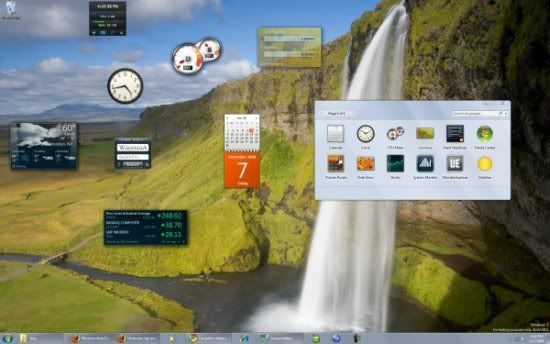
Banyak yang menganggap sidebar Vista justru sangat mengganggu. Di Windows 7 tidak ada lagi sidebar dan gadget dapat diletakkan langsung di desktop.
9. Upgrade Calculator, WordPad dan Paint
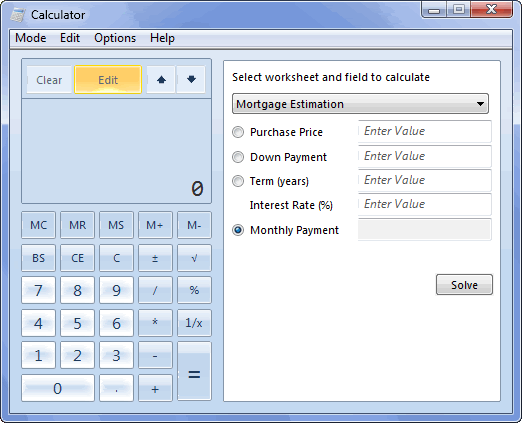
Preview Windows 7 tidak memperlihatkan Photo Gallery dan Movie Maker yang dikemas dengan Vista (memang sayang sekali jika memang nantinya benar-benar dihilangkan dari Windows 7). Tetapi yang menarik adalah WordPad dan Paint yang mendapatkan UI ribbon Office 2007 dan Calculator dengan fungsionalitas tambahan.
8. Windows 7 Akan Menghemat Baterai Notebook Anda
Windows 7 berjanji akan lebih efisien dalam mengkonsumsi daya untuk menghemat baterai laptop Anda. Tidak hanya pengaturan konsumsi daya yang lebih baik, Windows 7 juga dapat memberikan laporan efisiensi baterai yang detil tentang berbagai proses yang menghabiskan baterai Anda.
7. Berpindah Jaringan Wi-Fi dengan Satu Klik
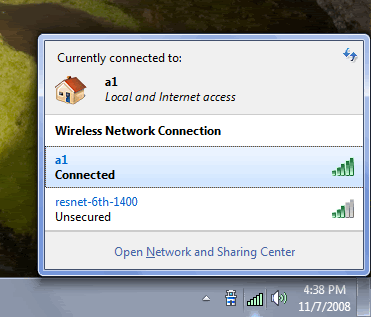
Klik adapter Wi-Fi di system tray untuk menampilkan pilihan jaringan nirkabel yang tersedia sehingga Anda dapat langsung memilih hanya dengan satu klik.
6. Mengatur System Tray Sesuka Anda
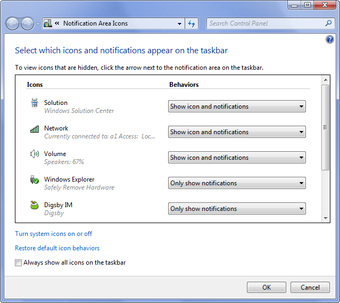
Windows 7 memungkinkan Anda untuk menata ikon dan notifikasi apa saja yang ingin Anda lihat tanpa harus mengubah registry. Cukup klik kanan pada system tray dan pilih "Customize" dari menu.
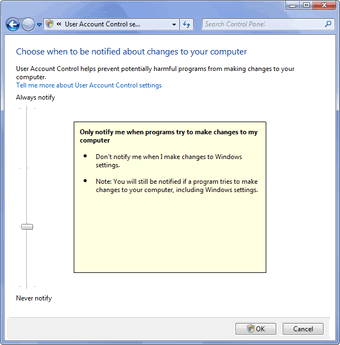
5. Kendali Lebih Terhadap User Account Control (UAC)
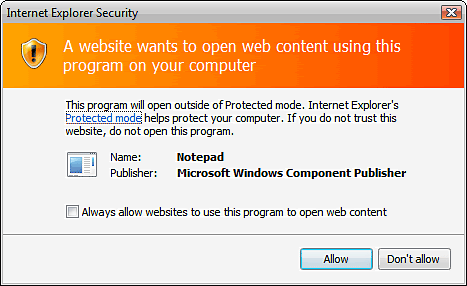
Salah satu hal paling menyebalkan di Windows Vista adalah notifikasi UAC yang terus menanyakan apakah Anda yakin dengan apa yang Anda lakukan. Mengatas-namakan keamanan, Vista bahkan terkadang bertanya apakah Anda ingin menjalankan Notepad.
Banyak pengguna Vista yang mematikan UAC karena merasa terganggu, tetapi di Windows 7 Anda dapat mengatur tingkat notifikasi dan konfirmasi.
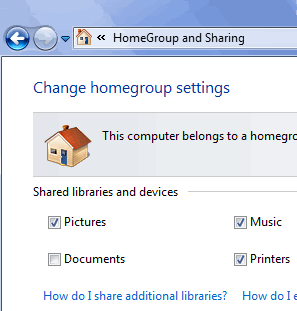
4. Libraries dan Homegroup
Libraries dapat mengelompokkan file sejenis walaupun ditempatkan di folder-folder yang berbeda. Misalnya, Video library Anda dapat mengikutkan berbagai video dari folder Movies, folder DVD Rip dan folder TV. Kemudian Anda dapat membuat sebuah Homegroup (pada dasarnya hanyalah Workgroup yang dikembangkan) yang mempermudah Anda untuk saling berbagi library antar PC.
3. Mengatur Jendela dan Membersihkan Desktop Dalam Satu Gerakan
Walaupun tidak se-fleksibel GridMove, Windows 7 memiliki fitur untuk mengubah ukuran sebuah jendela menjadi setengah layar saat digeser ke bagian kiri atau kanan layar. Ada juga fitur "Aero Shake" yang dapat membersihkan desktop Anda dari semua jendela saat Anda dengan cepat menggoyankan jendela yang aktif ke kanan dan ke kiri.
Di bawah ini adalah video yang menunjukkan "Aero Shake"
2. Start Up Lebih Cepat
Waktu boot Windows 7 lebih cepat 20% dibandingkan Vista.
1. Melakukan Banyak Hal dari Taskbar Windows 7
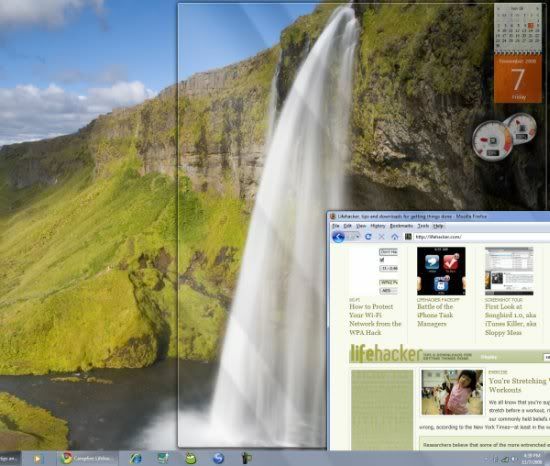
Taskbar Windows 7 mengalami peningkatan fungsi yang signifikan dalam dua hal. Yang pertama, Anda dapat menambahkan shortcut sebanyak-banyaknya ke quick launch sama seperti RocketDock atau dock di Mac OS X. Kedua, ketika desktop Anda dipenuhi jendela fitur baru "Aero Peek" memungkinkan Anda untuk melihat preview setiap jendela dari sekumpulan aplikasi (contohnya banyak dokumen word yang terbuka) dan bahkan menutup dokumen hanya dari thumbnail mereka. Lihatlah demonstrasi di bawah ini.
Ada juga "Show Desktop" di bagian kanan taskbar, yang dapat membersihkan desktop dari semua jendela dan mengembalikan mereka seperti semula.
Seperti yang Anda lihat, Windows 7 memiliki banyak peningkatan kecil dari Vista yang menjadikan OS tersebut jauh lebih baik dari Vista. Bagaimana menurut Anda? (Lifehacker)
Setelah hampir satu tahun lalu meluncurkan Phenom yang banyak bermasalah, AMD sekali lagi mengeluarkan produk barunya Shanghai untuk kembali bersaing dengan Intel yang baru-baru ini meluncurkan Core i7 berarsitektur Nehalem yang berkinerja tinggi. Mengatakan bahwa produk ini akan menjadi penentu masa depan AMD tidaklah berlebihan, setelah mengalami kerugian besar dalam beberapa kuartal terakhir, peluncuran produk ini sangat penting bagi AMD yang berusaha untuk memulihkan kepercayaan pelanggan dan merebut kembali pangsa pasarnya yang tergerus.
Shanghai adalah versi 45nm dari Barcelona yang memiliki cache L3 sebesar 6MB (naik dari 2MB), menggunakan HyperTransport 3.0 yang mampu mengantarkan bandwidth sebesar 17,6GB/s dan secara resmi mendukung DDR2-800. AMD mengeluarkan dua CPU Opteron quad-core sebagai CPU pertama yang menggunakan teknologi Shanghai untuk mengantarkan berbagai kelebihan:
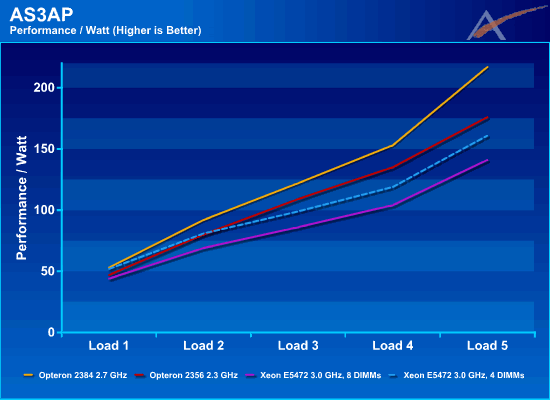
Hemat daya dengan teknologi Smart Fetch yang mampu me-non-aktifkan core yang tidak terpakai. Shanghai memiliki kinerja per watt sekitar 12% lebih baik dibandingkan Barcelona dan 28% hingga 47% lebih efisien dibandingkan sistem berbasis Intel
Kapabilitas virtualisasi yang lebih baik
Integrated memory controller yang diperbaharui, kini dapat membagi dirinya menjadi dua kanal 64-bit dari satu kanal 128-bit sehingga dapat melakukan read/write secara parallel, walaupun tentunya bandwidth total yang setiap kanal menjadi setengah dari semestinya
Kinerja yang lebih baik, AnandTech mengatakan bahwa mereka "cukup terkejut Shanghai mampu menyamai, atau dalam beberapa kasus bahkan melampaui Intel Harpertown (Xeon) dalam beberapa benchmark."
AMD berencana untuk mulai memperkenalkan produk Opteron 6 core "Istanbul" tahun depan sedangkan CPU desktop 45nm Deneb akan diluncurkan sebelum akhir tahun ini. Akan tetapi, seperti apa yang dikatakan Custom PC, CPU baru AMD ini masih akan sulit menyaingi Intel Core i7 yang baru dirilis kecuali apabila AMD mengurangi harga jualnya secara drastis.
Kunjungi AnandTech dan ZdNet untuk informasi lebih lanjut.
SpamAssassin adalah program komputer yang dijalankan pada Apache rilis 2.0 dan dipakai untuk menyaring spam terhadap surat elektronik yang masuk. Prinsip kerja dari SpamAssassin ini adalah berdasarkan pengecekan isi e-mail (content-matching rules), pengecekan alamat DNS, pengecekan checksum isi, dan berdasarkan pada penyaringan secara statistik, yang didukung oleh basis data online.
SpamAssassin ini secara umum
SpamAssassin ini secara umum dianggap paling efektif dalam memerangi spam, terutama jika dikombinasikan dengan basisdata spam.
Features: * Wide-spectrum: SpamAssassin uses a wide variety of local and network tests to identify spam signatures. This makes it harder for spammers to identify one aspect which they can craft their messages to work around. * Free software: it is distributed under the same terms and conditions as other popular open-source software packages such as the Apache web server. * Easy to extend: Anti-spam tests and configuration are stored in plain text, making it easy to configure and add new rules. * Flexible: SpamAssassin encapsulates its logic in a well-designed, abstract API so it can be integrated anywhere in the email stream. The Mail::SpamAssassin classes can be used on a wide variety of email systems including procmail, sendmail, Postfix, qmail, and many others. * Easy Configuration: SpamAssassin requires very little configuration; you do not need to continually update it with details of your mail accounts, mailing list memberships, etc. Once classified, site and user-specific policies can then be applied against spam. Policies can be applied on both mail servers and later using the user's own mail user-agent application.
Sumatra PDF adalah program pembaca file PDF yang berukuran kecil filenya, gratis, berbasis open-source dan mudah serta cepat dijalankan pada OS Windows. Didesain untuk bisa digunakan tanpa instalasi karena terdapat juga versi portablenya.
What is Sumatra PDF?
Sumatra PDF is a slim, free, open-source PDF viewer for Windows.
Why another PDF reader?
Sumatra has a minimalistic design. Simplicity has a higher priority than a lot of features.
It's small and starts up very fast.
It's designed for portable use: it's just one file with no external dependencies so you can easily run it from external USB drive.
Anda secara tidak sengaja menghapus file penting dan setelah mengosongkan recycle-bin, anda baru menyadarinya. Mungkin tools yang satu ini bisa membantu anda mengembalikan file yang hilang.
Software Restoration merupakan tools gratis yang sangat bagus. Anda tidak perlu menginstall-nya ke dalam komputer untuk memakainya terlebih dahulu, cukup anda download dan anda unzip langsung bisa Anda pakai saat itu juga.
Software ini juga bisa langsung dijalankan pada Floppy Disk dan USB Flash DIsk. File-nya sendiri hanya sebesar 229 KB sehingga dapat di-download dengan cepat.
Restoration selain bisa mengembalikan data yang terhapus di Harddisk dan USB Flash Disk, juga bisa mengembalikan data yang terhapus pada Flash card yang secara tidak sengaja ter-format oleh Anda. Program ini mendukung pengembalian file dengan partisi FAT & NTFS saja.
Mulai dari file ZIP hingga format lain yang membingungkan, urusan kompresi kerap jadi kebutuhan sehari-hari pengguna komputer. Berikut adalah lima software kompresi yang bisa jadi pilihan.
Berikut adalah lima piranti lunak kompresi file yang bisa jadi pilihan bagi pengguna komputer:
1. 7-Zip
7-Zip adalah piranti lunak yang bisa didapatkan secara cuma-cuma dan dikembangkan secara Open Source. Perangkat yang tampilannya sangat sederhana ini memberikan banyak kemampuan kompresi dan dekompresi (ekstraksi) file. Tampilannya yang terlalu sederhana mungkin membuat orang tak suka, tapi di sisi lain banyak juga yang meminati pendekatan tanpa basa-basi itu.
Sistem Operasi: Windows dan Linux Harga: Gratis; Open Source Download di: 7-Zip.org (http://www.7-zip.org/)
2. IZArc
IZArc disebut-sebut sebagai piranti lunak kompresi file yang mendukung paling banyak format arsip. IZArc (baca: i zi ark) juga menarik karena memiliki versi portabel, cukup disimpan dalam Flashdisk dan jalankan tanpa harus melakukan instalasi. Piranti gratisan ini tidak Open Source dan menerima dengan senang hati sumbangan dari penggunanya.
Sistem Operasi: Windows Harga: Gratis Download di: IZArc.org (http://www.izarc.org/)
3. WinRAR
WinRAR adalah piranti lunak kompresi yang cukup populer, selain WinZIP tentunya. Sudah ada sejak 1993 dan merupakan hasil pencarian pertama di Google untuk RAR, LifeHacker menyebut WinRAR sebagai pilihan pertama bagi kebanyakan pengguna. Hanya saja piranti lunak ini harus dibayar (USD 29) untuk lisensinya. Kalau tak mau bayar, WinRAR tetap bisa dipakai tapi layar yang 'mengganggu' akan muncul setiap digunakan.
Sistem Operasi: Windows Harga: Shareware Download di: RARLab.com (http://www.rarlab.com/)
4. PeaZip
Mungkin setara dengan 7-Zip, perbedaan utama keduanya hanya PeaZip memiliki tampilan yang lebih menarik, mulai dari jendela utama aplikasinya hingga ikon yang digunakan untuk file yang terasosiasi dengan aplikasi ini. PeaZip juga tersedia dalam bentuk portabel sehingga bisa dibawa-bawa manakala membutuhkannya.
Sistem Operasi: Windows dan Linux Harga: Gratis; Open Source Download di: PeaZip SourcForge.net (http://peazip.sourceforge.net/)
5. The Unarchiver
Bagi pengguna Mac OS X, piranti kompresi yang tersedia secara default mungkin sudah cukup. Piranti bernama The Unarchiver itu gratis (terbundel dalam Mac OS X) dan bisa menangani banyak format arsip --tidak seperti Windows yang secara default hanya mampu menangani formata ZIP. Namun The Unarchiver hanya bersifat sebagai pembuka file, untuk membuat file kompresi dengan format non-ZIP pengguna Mac OS X perlu menggunakan piranti lunak lain.
Sistem Operasi: Mac OS X Harga: Gratis Download di: (tersedia bersama Mac OS X)
Anda punya piranti lunak kompresi favorit yang tak tampil di sini? Sampaikan dalam komentar. Sampaikan juga jika Anda punya ide untuk piranti lunak dalam kolom 'Freeware & Download' berikutnya. (lifehacker/detik)
Baru belajar membuat situs, atau sekadar ingin mencoba-coba saja, tapi bingung mau memulai dari mana. Artikel ini mungkin bisa membantu netter....
Di bawah ini terdapat daftar 13 aplikasi gratis yang dapat membantu Anda menciptakan dan meng-hosting situs Anda atau klien Anda. Untuk menggunakan aplikasi-aplikasi di bawah ini, Anda tidak membutuhkan keahlian desain dan atau pengetahuan teknis.
Anda dapat menciptakan berbagai tipe situs dengan aplikasi-aplikasi ini dan beberapa di menawarkan pembuatan situs berbasis Flash dan sebagian lagi bersifat statis. Ada juga yang menawarkan fungsi blogging dan menciptakan galeri foto. Sebagian besar memang kurang dikenal, tapi memiliki fitur dan fungsi yang menakjubkan. Ok...Selamat membuat situs!
Dengan Wix Anda bisa menciptakan situs gratis atau membuat tampilan MySpace termasuk Flashnya. Aplikasi ini merupakan salah satu cara paling sederhana dan cepat untuk membuat dan mendesain sebuah situs.
Weebly adalah cara termudah untuk menciptakan situs gratis. Mulai dari situs pribadi sampai profesional, Weebly memungkinkan Anda untuk berkonsentrasi pada bagian terpenting dari situs yaitu konten. Anda dapat menciptakan situs gratis dan blog gratis.
Google Sites adalah cara gratis dan mudah untuk menciptakan dan berkolaborasi membuat situs. Aplikasi ini cukup kuat untuk intranet perusahaan dan cukup sederhana untuk situs keluarga.
Aplikasi ini digunakan untuk membuat situs dalam hitungan menit dengan alat-alat sederhana bagi individu, grup atau bisnis kecil untuk berbagi foto dan video, membuka toko, dan membangun sebuah komunitas.
Anda bisa membuat situs gratis dengan SynthaSite. Aplikasi ini sangat cepat, mudah serta tidak membutuhkan kemampuan teknis untuk menciptakan sebuah situs yang terlihat profesional dan indah.
Viviti merupakan cara tercepat untuk membuat sebuah situs profesional, mudah diperbaharui dan hanya dengan beberapa klik saja. Dalam hitungan menit, Anda akan memiliki sebuah situs yang menakjubkan.
Sangatlah mudah untuk menciptakan situs dengan aplikasi ini. Anda hanya perlu mendaftarkan diri, ikuti pautan menuju halaman, integrasikan gambar, video dan teks dalam hitungan detik, mengubah desain dengan beberapa klik dan menambahkan sejumlah halaman sesuai keinginan dan segera tunjukkan situs Anda ke teman-teman.
Anda bisa membuat sebuah situs yang dinamis, modis dan bebas iklan dengan aplikasi ini. Selain itu Anda bisa menambahkan widget dari layanan-layanan seperti YouTube, Flickr dan Slide. Para pengembang bahkan dapat menambahkan standar seperti OpenSocial untuk memperkuat library Webon.
Webnode menghadirkan cara inovatif untuk menciptakan dan menyunting situs-situs canggih hanya dengan menggunakan sebuah browser. Mendukung fitur drag and drop dari toolbar, Anda dapat menciptakan fitur seperti polling, forum, artikel, katalog, Widget seperti PayPal dan lainnya.
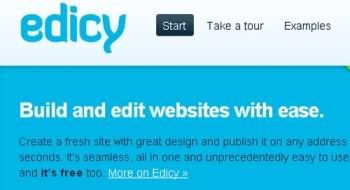
Edicy sangat mudah digunakan untuk membuat situs bagi bisnis atau organisasi Anda untuk dipublikasikan melalui internet dalam hitungan menit. Semua alat sudah tersedia online tanpa ada tambahan perangkat lunak yang dibutuhkan. Silakan pilih satu dari desain cantik yang tersedia, masukkan teks, tambahkan gambar dan publikasikan situs Anda dengan alamat situs kustom milik Anda. Mudah bukan?
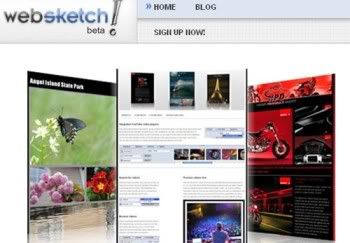
Ketika Anda menggerakkan obyek pada halaman Anda di WebSketch, hal-hal lainnya akan secara otomatis memberi jalan untuk Anda. Hasil akhirnya sangat bersih, jelas dan terlihat professional.
MOLSB menawarkan hosting situs gratis, alat desain yang mudah digunakan dan laporan trafik situs. Aplikasi ini juga menyediakan segala sesuatu yang Anda butuhkan untuk terlihat profesional dalam situs, sekaligus dukungan 24 jam yang gratis.
 Mozilla telah meluncurkan "Fashion Your Firefox," sebuah aplikasi berbasis web yang bertujuan untuk memudahkan pengguna Firefox untuk dengan mudah mengkustomisasi Firefox berdasarkan hobi dan aktivitas onlinenya. Melalui Fashion for Firefox, Mozilla mengumpulkan berbagai jenis add-on Firefox ke dalam berbagai kategori berdasarkan gaya hidup online pengguna agar dapat ditemukan dan di-instal hanya dengan beberapa klik saja.
Saat mengunjungi situs Fashion Your Firefox Anda akan melihat berbagai kategori seperti:
Mozilla telah meluncurkan "Fashion Your Firefox," sebuah aplikasi berbasis web yang bertujuan untuk memudahkan pengguna Firefox untuk dengan mudah mengkustomisasi Firefox berdasarkan hobi dan aktivitas onlinenya. Melalui Fashion for Firefox, Mozilla mengumpulkan berbagai jenis add-on Firefox ke dalam berbagai kategori berdasarkan gaya hidup online pengguna agar dapat ditemukan dan di-instal hanya dengan beberapa klik saja.
Saat mengunjungi situs Fashion Your Firefox Anda akan melihat berbagai kategori seperti:


 Ketika kamu menyalakan komputer kamu di pagi hari atau di kantor, tidak ada respon sama sekali dan mungkin lampu komputer yang biasanya nyala, sekarang tidak. Ini memang hal yang mengesalkan, mungkin informasi di bawah ini bisa membantu kamu:

 Mungkin banyak netter yang sudah menggunakan browser Mozilla Firefox, dan mungkin juga belum. Bisa jadi setelah membaca artikel ini, netter akan beralih menggunakannya...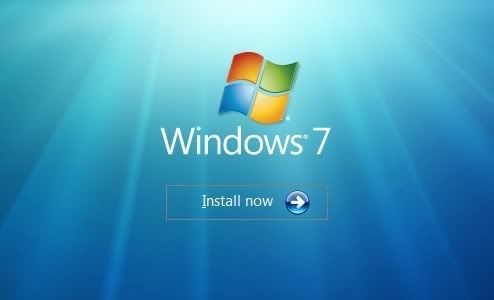
 Setelah hampir satu tahun lalu meluncurkan Phenom yang banyak bermasalah, AMD sekali lagi mengeluarkan produk barunya Shanghai untuk kembali bersaing dengan Intel yang baru-baru ini meluncurkan Core i7 berarsitektur Nehalem yang berkinerja tinggi. Mengatakan bahwa produk ini akan menjadi penentu masa depan AMD tidaklah berlebihan, setelah mengalami kerugian besar dalam beberapa kuartal terakhir, peluncuran produk ini sangat penting bagi AMD yang berusaha untuk memulihkan kepercayaan pelanggan dan merebut kembali pangsa pasarnya yang tergerus.

 * Wide-spectrum: SpamAssassin uses a wide variety of local and network tests to identify spam signatures. This makes it harder for spammers to identify one aspect which they can craft their messages to work around.


 Anda secara tidak sengaja menghapus file penting dan setelah mengosongkan recycle-bin, anda baru menyadarinya. Mungkin tools yang satu ini bisa membantu anda mengembalikan file yang hilang.
 7-Zip adalah piranti lunak yang bisa didapatkan secara cuma-cuma dan dikembangkan secara Open Source. Perangkat yang tampilannya sangat sederhana ini memberikan banyak kemampuan kompresi dan dekompresi (ekstraksi) file. Tampilannya yang terlalu sederhana mungkin membuat orang tak suka, tapi di sisi lain banyak juga yang meminati pendekatan tanpa basa-basi itu.
 IZArc disebut-sebut sebagai piranti lunak kompresi file yang mendukung paling banyak format arsip. IZArc (baca: i zi ark) juga menarik karena memiliki versi portabel, cukup disimpan dalam Flashdisk dan jalankan tanpa harus melakukan instalasi. Piranti gratisan ini tidak Open Source dan menerima dengan senang hati sumbangan dari penggunanya.
 WinRAR adalah piranti lunak kompresi yang cukup populer, selain WinZIP tentunya. Sudah ada sejak 1993 dan merupakan hasil pencarian pertama di Google untuk RAR, LifeHacker menyebut WinRAR sebagai pilihan pertama bagi kebanyakan pengguna. Hanya saja piranti lunak ini harus dibayar (USD 29) untuk lisensinya. Kalau tak mau bayar, WinRAR tetap bisa dipakai tapi layar yang 'mengganggu' akan muncul setiap digunakan.